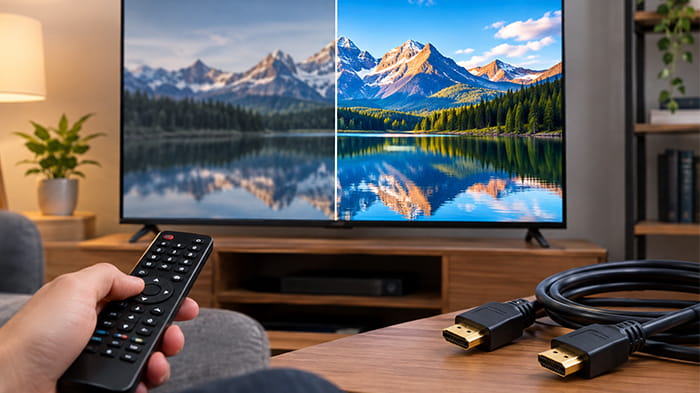



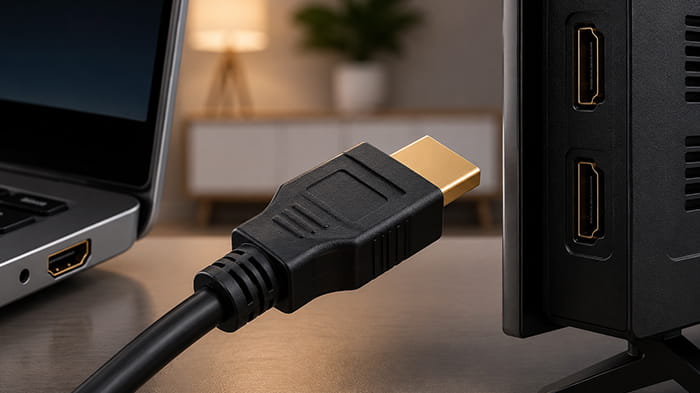
چگونه کابل hdmi را فعال کنیم؟ کابل HDMI از رایجترین روشها برای انتقال همزمان تصویر و صدا با کیفیت بالا بین دستگاههای مختلف است. با وجود این که ساختار و استفاده از این کابل ساده است، اما بسیاری از کاربران هنگام اتصال لپ تاپ، کامپیوتر، گوشی یا کنسول بازی به تلویزیون با مشکلاتی مانند عدم شناسایی نمایشگر، نداشتن تصویر یا نبود صدا مواجه میشوند. در اغلب موارد این مشکلات با چند تنظیم ساده برطرف میشوند و نیازی به تعویض کابل یا دستگاه نیست.
در این مقاله آموزش میدهیم که چگونه کابل HDMI را فعال کنید، تنظیمات مربوط به ویندوز را انجام دهید و دستگاههای مختلف را به تلویزیون متصل کنید.
تا انتهای این مقاله با ما همراه باشید.
آنچه در ادامه میخوانیم:
- قبل از فعال کردن کابل HDMI چه مواردی را بررسی کنیم؟
- نحوه فعال کردن کابل HDMI لپ تاپ
- اتصال کابل HDMI از کامپیوتر به تلویزیون
- طریقه نصب کابل HDMI از گوشی به تلویزیون
- اتصال کنسول بازی به تلویزیون از طریق کابل HDMI
- نحوه اتصال HDMI در ویندوز ۱۰ و ۱۱
- نکات مهم هنگام نصب کابل HDMI
- حداکثر طول کابل hdmi و تأثیر آن روی صدا و تصویر
- علت شناسایی نشدن کابل HDMI پس از نصب
- جمع بندی
قبل از فعال کردن کابل HDMI چه مواردی را بررسی کنیم؟
قبل از اینکه وارد تنظیمات شوید و یا کابل را به دستگاه مورد نظر وصل کنید، این موارد را بررسی کنید:
- سالم و استاندارد بودن کابل HDMI
- اتصال صحیح و کامل کابل به هر دو دستگاه
- انتخاب ورودی (Input) صحیح در تلویزیون (انتخاب ورودیهای صحیح hdmi1 و hdmi2 و …)
- روشن بودن هر دو دستگاه
- بهروز بودن درایور کارت گرافیک
- تست کابل روی دستگاه دیگر
در بسیاری از مواقع مشکل تنها به دلیل انتخاب نکردن ورودی صحیح HDMI روی تلویزیون است.
نحوه فعال کردن کابل HDMI لپ تاپ
چگونه کابل hdmi را فعال کنیم روی لپ تاپ؟
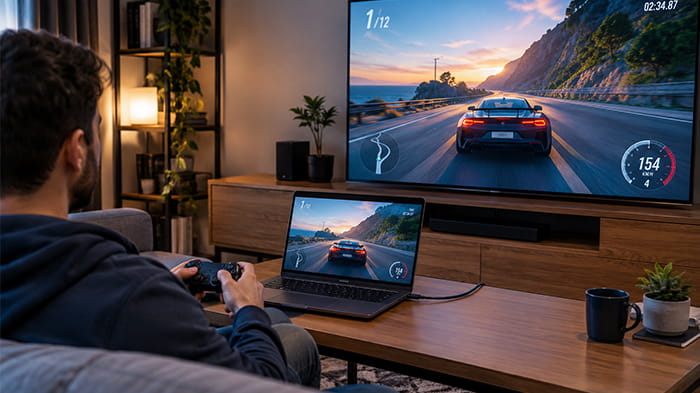
اگر پس از اتصال کابل، تصویر روی تلویزیون نمایش داده نمیشود، مراحل زیر را انجام دهید.
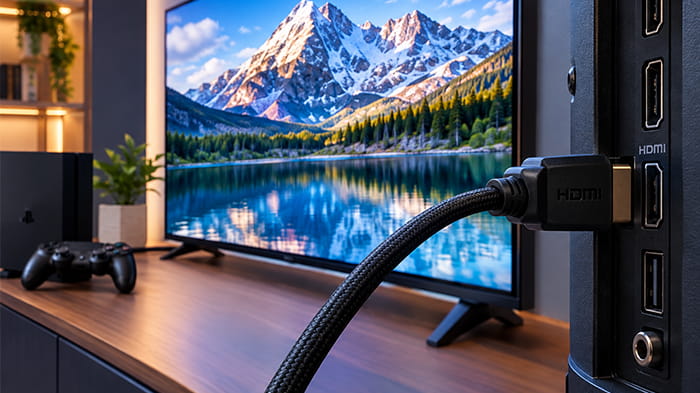
- کابل HDMI را متصل کنید: ابتدا لپ تاپ و تلویزیون را با کابل HDMI به یکدیگر وصل کنید. پشت دستگاه تلویزیون و یا در بخش کناری پورت hdmi وجود دارد. در بخش کناری لپ تاپ نیز خروجیهای اچ دی ام آی و usb و … طراحی شده است.
- ورودی تلویزیون را انتخاب کنید: پس از اتصال از طریق دکمه Source یا Input روی کنترل دستگاه تلویزیون همان پورتی را انتخاب کنید که کابل به آن متصل شده است. در کنار پورت عدد آن نوشته شده است. همچنین در لیست hdmiها داخل تلویزیون نیز علامت اتصال روی آن درج شده است.
- تنظیمات نمایش ویندوز را باز کنید: در ویندوز کلیدهای روبهرو را فشار دهید: Windows + P و سپس یکی از گزینههای (Duplicate – Extend – Second Screen Only) را انتخاب کنید. معمولاً گزینه Duplicate بهترین انتخاب برای نمایش همزمان تصویر است.
- در صورت شناسایی نشدن نمایشگر: به مسیر Settings > System > Display بروید و سپس روی گزینه Detect کلیک کنید.
اتصال کابل HDMI از کامپیوتر به تلویزیون
برای اتصال کیس کامپیوتر به تلویزیون مراحل زیر را انجام دهید:
- کامپیوتر را خاموش کنید.
- کابل HDMI را به کارت گرافیک یا مادربرد متصل کنید. میتوانید یک سر کابل را به پورت مشخص شده روی کیس کامپیوتر متصل کنید.
- تلویزیون را روی همان ورودی HDMI قرار دهید.
- سیستم را روشن کنید.
- رزولوشن تصویر را متناسب با تلویزیون تنظیم کنید.
اگر از کارت گرافیک مجزا استفاده میکنید، کابل را به خروجی کارت گرافیک متصل کنید، نه پورت مادربرد.
طریقه نصب کابل HDMI از گوشی به تلویزیون
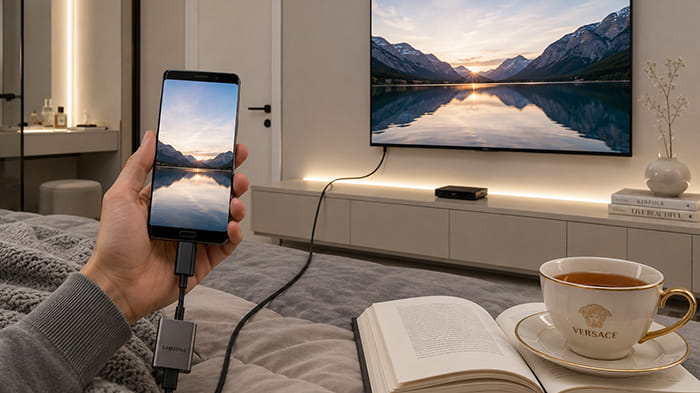
همه گوشیها امکان انتقال تصویر از طریق HDMI را ندارند. روش اتصال به مدل گوشی بستگی دارد. در بازار تبدیل و کابل HDMI به گوشی وجود دارد. میتوانید از تبدیلها استفاده کنید.
گوشیهای دارای USB-C
در این مدلها معمولاً به یک مبدل USB-C به HDMI نیاز دارید.
مراحل اتصال:
- اتصال مبدل به گوشی
- اتصال کابل HDMI به مبدل
- اتصال کابل به تلویزیون
- انتخاب ورودی HDMI
در صورت پشتیبانی گوشی از DisplayPort Alt Mode، تصویر بلافاصله نمایش داده میشود.
گوشیهای آیفون
برای آیفون باید از آداپتور Lightning to HDMI استفاده کنید و سپس کابل HDMI را به تلویزیون متصل نمایید.
اتصال کنسول بازی به تلویزیون از طریق کابل HDMI
کنسولهایی مانند PlayStation و Xbox و سایر دستگاههای بازی از طریق HDMI به تلویزیون متصل میشوند. مراحل اتصال به شکل زیر است:
- ابتدا کنسول را خاموش کنید.
- کابل HDMI را متصل کنید.
- تلویزیون را روی ورودی مربوطه قرار دهید.
- کنسول را روشن کنید.
در صورت نمایش ندادن تصویر، کابل HDMI یا تنظیمات رزولوشن کنسول را بررسی کنید.
نحوه اتصال HDMI در ویندوز ۱۰ و ۱۱
گاهی کابل بهدرستی متصل است اما ویندوز نمایشگر دوم را شناسایی نمیکند. برای رفع این مشکل موارد زیر را بررسی کنید.
- درایور کارت گرافیک را بهروزرسانی کنید.
- گزینه Detect را در تنظیمات Display انتخاب کنید.
- رزولوشن مناسب تلویزیون را تنظیم کنید.
- سیستم را Restart کنید.
- کابل HDMI دیگری را امتحان کنید.
فعال کردن HDMI در ویندوز ۱۱
اگر پس از اتصال کابل HDMI، تصویر روی تلویزیون یا مانیتور نمایش داده نمیشود، احتمال دارد تنظیمات نمایشگر در ویندوز ۱۱ بهدرستی انجام نشده باشد. خوشبختانه فعال کردن HDMI در ویندوز ۱۱ تنها با چند مرحله ساده امکانپذیر است. ابتدا کابل HDMI را به لپ تاپ یا کامپیوتر و سپس به تلویزیون یا مانیتور متصل کنید. پس از روشن کردن هر دو دستگاه، کلیدهای Windows + P را فشار دهید. در پنل بازشده یکی از گزینههای زیر را انتخاب کنید:
- Duplicate برای نمایش یکسان تصویر روی هر دو نمایشگر
- Extend برای استفاده از نمایشگر دوم بهعنوان فضای کاری مجزا
- Second screen only برای نمایش تصویر فقط روی تلویزیون یا مانیتور
اگر نمایشگر دوم شناسایی نشد، وارد مسیر زیر شوید:
- Settings > System > Display
در بخش Multiple Displays روی گزینه Detect کلیک کنید تا ویندوز نمایشگر متصلشده را جستجو کند. همچنین توصیه میشود درایور کارت گرافیک را بهروزرسانی کنید و از انتخاب ورودی صحیح HDMI در تلویزیون مطمئن شوید.
فعال کردن HDMI در ویندوز ۱۰
در ویندوز ۱۰ نیز فعال کردن کابل HDMI بسیار ساده است. پس از اتصال کابل، ابتدا ورودی HDMI تلویزیون را انتخاب کنید و سپس کلیدهای Windows + P را فشار دهید.
در این بخش چهار حالت نمایش وجود دارد:
- PC Screen Only: تصویر فقط روی لپ تاپ نمایش داده میشود.
- Duplicate: تصویر همزمان روی لپ تاپ و تلویزیون نمایش داده میشود.
- Extend: نمایشگر دوم به فضای کاری ویندوز اضافه میشود.
- Second Screen Only: تصویر فقط روی تلویزیون یا مانیتور نمایش داده میشود.
اگر ویندوز نمایشگر دوم را تشخیص نداد، روی دسکتاپ راستکلیک کرده و وارد Display Settings شوید. سپس در قسمت Multiple Displays گزینه Detect را انتخاب کنید. در صورتی که مشکل همچنان باقی بود، کابل HDMI، پورت دستگاه و درایور کارت گرافیک را بررسی کنید؛ زیرا این موارد از مهمترین دلایل شناسایی نشدن نمایشگر هستند.
نکات مهم هنگام نصب کابل HDMI
- از کابل متناسب با کیفیت تصویر مورد نیاز استفاده کنید.
- برای انتقال 4K و 8K از نسخههای جدید HDMI استفاده کنید.
- از خم شدن شدید کابل جلوگیری کنید.
- هنگام اتصال، کابل را بهطور کامل در پورت قرار دهید.
- در صورت استفاده از کابلهای بلند، از نمونههای باکیفیت استفاده کنید تا افت سیگنال کاهش یابد.
- متراژ کابل را متناسب با مسافت مورد نیاز انتخاب کنید تا افت کیفیت نداشته باشید.
حداکثر طول کابل hdmi و تأثیر آن روی صدا و تصویر
یکی از سوالات رایج هنگام خرید کابل HDMI این است که آیا طول کابل بر کیفیت صدا و تصویر اثر میگذارد یا خیر. در پاسخ باید گفت که هرچه طول کابل بیشتر شود، احتمال افت کیفیت سیگنال افزایش مییابد؛ البته میزان این افت به کیفیت ساخت کابل، نسخه HDMI و رزولوشن تصویر نیز بستگی دارد.
برای استفادههای خانگی، کابلهای HDMI با طول ۱ تا ۵ متر معمولاً بدون هیچ افت کیفیتی تصویر و صدا را منتقل میکنند. در طولهای ۱۰ تا ۱۵ متر نیز اگر از کابلهای باکیفیت و دارای استاندارد مناسب استفاده شود، معمولاً مشکلی ایجاد نخواهد شد. اما در متراژهای بیشتر، بهویژه هنگام انتقال محتوای 4K یا 8K، ممکن است با مشکلاتی مانند قطع و وصل شدن تصویر، افت کیفیت، پرش تصویر یا حتی قطع شدن صدا مواجه شوید.
در صورتی که به کابلهای بلندتر از ۱۵ تا ۲۰ متر نیاز دارید، بهتر است از کابل HDMI اکتیو (Active HDMI Cable)، کابل HDMI نوری (Fiber Optic HDMI) یا تجهیزات تقویتکننده سیگنال (HDMI Extender) استفاده کنید. این محصولات برای انتقال پایدار صدا و تصویر در فواصل طولانی طراحی شدهاند.
آیا طول کابل HDMI روی صدا هم تأثیر میگذارد؟
بله. از آنجا که کابل HDMI صدا و تصویر را بهصورت همزمان و دیجیتال منتقل میکند، افت کیفیت سیگنال میتواند هر دو را تحت تأثیر قرار دهد. در کابلهای بلند و بیکیفیت ممکن است مشکلاتی مانند موارد زیر مشاهده شود:
- قطع و وصل شدن صدا
- تأخیر در پخش صدا (Audio Delay)
- قطع شدن همزمان صدا و تصویر
- نمایش صفحه سیاه یا برفکی شدن تصویر
بنابراین اگر قصد دارید تلویزیون، ویدئو پروژکتور یا مانیتور را در فاصله زیادی از دستگاه منبع قرار دهید، علاوه بر توجه به طول کابل، بهتر است کابلی با نسخه مناسب (مانند HDMI 2.0 یا HDMI 2.1) و کیفیت ساخت بالا انتخاب کنید تا انتقال صدا و تصویر بدون افت کیفیت انجام شود.
علت شناسایی نشدن کابل HDMI پس از نصب
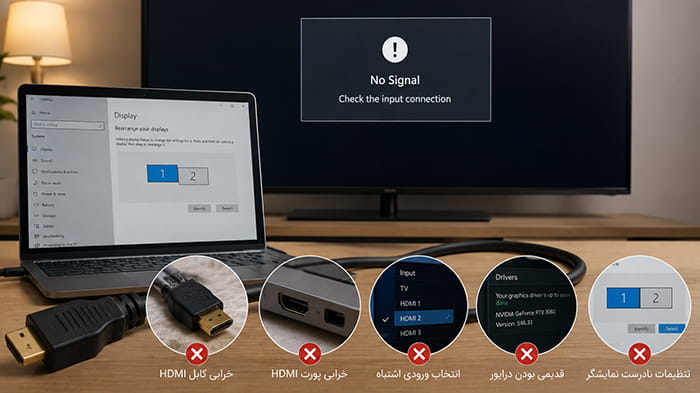
گاهی پس از اتصال کابل HDMI، تلویزیون یا مانیتور هیچ تصویری نمایش نمیدهد یا سیستم، نمایشگر دوم را شناسایی نمیکند. این مشکل معمولاً به دلایل نرمافزاری یا سختافزاری ایجاد میشود و در بیشتر موارد با چند بررسی ساده قابل رفع است. رایجترین دلایل شناسایی نشدن کابل HDMI عبارتاند از:
- خرابی یا کیفیت پایین کابل HDMI
- آسیبدیدگی پورت HDMI در لپ تاپ، کامپیوتر یا تلویزیون
- انتخاب نکردن ورودی صحیح HDMI در تلویزیون
- قدیمی بودن یا نصب نبودن درایور کارت گرافیک
- تنظیم نبودن حالت نمایش در ویندوز
- ناسازگاری رزولوشن یا نرخ تازهسازی تصویر
- خرابی مبدلهای HDMI یا تبدیلهای غیراستاندارد
برای رفع این مشکل، ابتدا کابل را روی دستگاه دیگری آزمایش کنید، سپس از سالم بودن پورت HDMI اطمینان حاصل کنید. همچنین با فشردن کلیدهای Windows + P و انتخاب حالت مناسب نمایش، در بسیاری از موارد تصویر نمایش داده خواهد شد. اگر مشکل همچنان ادامه داشت، بهروزرسانی درایور کارت گرافیک و راهاندازی مجدد سیستم نیز میتواند مؤثر باشد.
اگر قصد دارید علت کار نکردن کابل hdmi را بدانید میتوانید روی لینک کلیک کنید و به صورت جامع علت کار نکردن کابل hdmi و راهکارهای برطرف کردن آن را مطالعه کنید.
جمع بندی
فعال کردن کابل HDMI معمولاً به نصب نرمافزار خاصی نیاز ندارد و در بیشتر مواقع تنها با اتصال صحیح کابل، انتخاب ورودی مناسب تلویزیون و انجام چند تنظیم ساده در ویندوز امکانپذیر است. اگر همچنان تصویر یا صدا نمایش داده نمیشود، بهتر است سلامت کابل، پورت HDMI و تنظیمات کارت گرافیک را بررسی کنید.