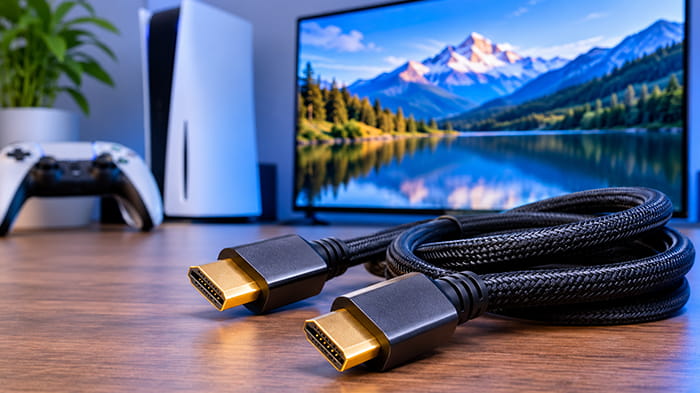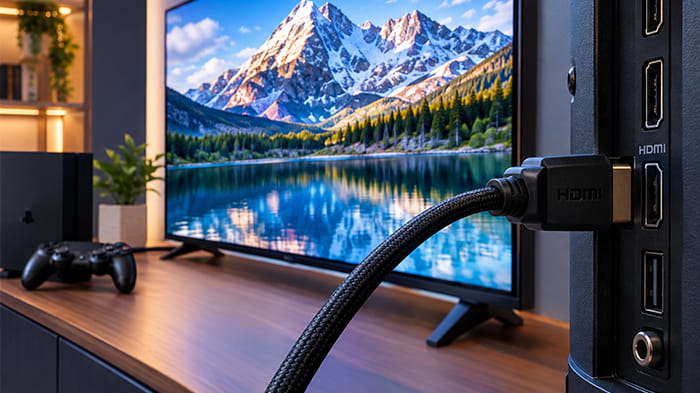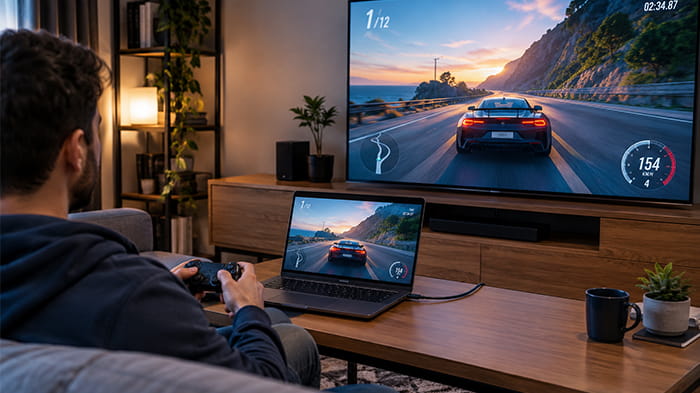
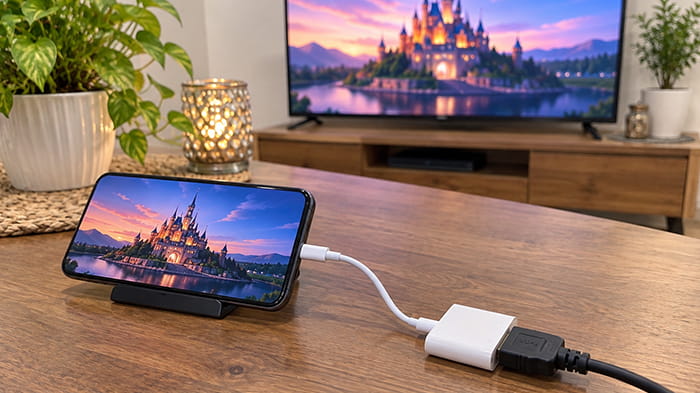



انتقال تصویر گوشی به تلویزیون با کابل HDMI چگونه است؟ برای انتقال تصویر گوشی به تلویزیون با کابل HDMI میتوانید از یک مبدل متناسب با درگاه گوشی استفاده کنید. این روش به شما امکان میدهد محتوای گوشی مانند فیلم، عکس، بازی و برنامهها را روی صفحه بزرگ تلویزیون مشاهده کنید. برای این کار، معمولاً به یک مبدل USB-C به HDMI یا Lightning به HDMI و یک کابل HDMI نیاز دارید. البته پیش از خرید تجهیزات باید مطمئن شوید گوشی شما از خروجی تصویر پشتیبانی میکند.
بهترین مرجع برای خرید کابل hdmi مراجعه به سایت راندنو است. در راندنو میتوانید کابل مناسب با کاربرد خود را خریداری کنید و مشخصات فنی آن را بررسی کنید.
در ادامه، روش اتصال گوشیهای اندروید و آیفون به تلویزیون و راهکارهای رفع مشکلات احتمالی را بررسی میکنیم.
آنچه در ادامه میخوانیم:
- برای انتقال تصویر گوشی به تلویزیون چه کابلی بخریم؟
- اتصال گوشی اندروید به تلویزیون با کابل HDMI
- اتصال آیفون به تلویزیون با کابل HDMI
- چرا وقتی گوشی را به تلویزیون وصل میکنیم صدا ندارد؟
- چرا گوشی به تلویزیون وصل میشود اما تصویر ندارد؟
برای انتقال تصویر گوشی به تلویزیون چه کابلی بخریم؟
برای انتخاب کابل و مبدل مناسب باید ابتدا نوع درگاه گوشی خود را بشناسید. در واقع انتقال تصویر گوشی به تلویزیون با کابل HDMI احتمالاً به یک مبدل نیاز دارد. همه گوشیها قابلیت انتقال تصویر از طریق درگاه شارژ را ندارند؛ بنابراین صرفاً یکسان بودن شکل درگاه USB-C به معنای پشتیبانی از HDMI نیست.
تجهیزات مورد نیاز برای اتصال گوشی به تلویزیون عبارت اند از:
- مبدل USB-C به HDMI: برای گوشیهای اندرویدی دارای درگاه USB-C که از خروجی تصویر پشتیبانی میکنند.
- مبدل Lightning به HDMI: برای آیفونهای دارای درگاه Lightning.
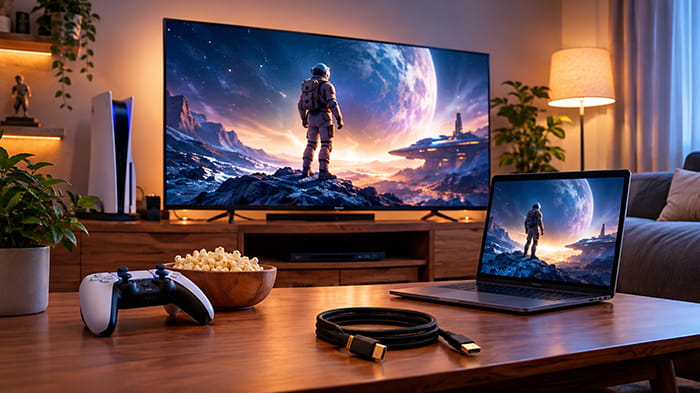
- کابل HDMI: برای اتصال مبدل به تلویزیون و انتقال تصویر و صدا.
- مبدلهای چندکاره: برخی مدلها علاوه بر HDMI، درگاه شارژ نیز دارند و امکان شارژ گوشی هنگام اتصال را فراهم میکنند.
بنابراین هنگام خرید، علاوه بر نوع درگاه، سازگاری مبدل با مدل گوشی را نیز بررسی کنید.
نوع دیگری از کابلها هستند که یک سر آن hdmi و سر دیگر آن نوع دیگر است میتوانید از این کابلها نیز استفاده کنید که در انواع زیر به بازار عرضه میشوند:
- کابل HDMI به USB-C
- کابل HDMI به Lightning
- کابل HDMI به Micro USB
- مبدل جداگانه USB-C یا Lightning به HDMI
تفاوت این دو دسته یعنی کابل HDMI دو طرفه و مبدل جداگانه چیست؟
تفاوت اصلی این دو روش در تعداد تجهیزات مورد نیاز است. در کابلهای یکپارچه، کانکتور مخصوص گوشی مستقیماً به کابل HDMI متصل شده و نیازی به خرید مبدل جداگانه ندارید. اما در روش دوم، مبدل و کابل HDMI بهصورت جداگانه استفاده میشوند.
پیش از خرید هرکدام از این تجهیزات، مشخصات گوشی و پشتیبانی آن از خروجی تصویر را بررسی کنید. همچنین توجه داشته باشید که وجود کانکتور USB-C، Lightning یا Micro USB بهتنهایی تضمینکننده انتقال تصویر نیست.
اتصال گوشی اندروید به تلویزیون با کابل HDMI
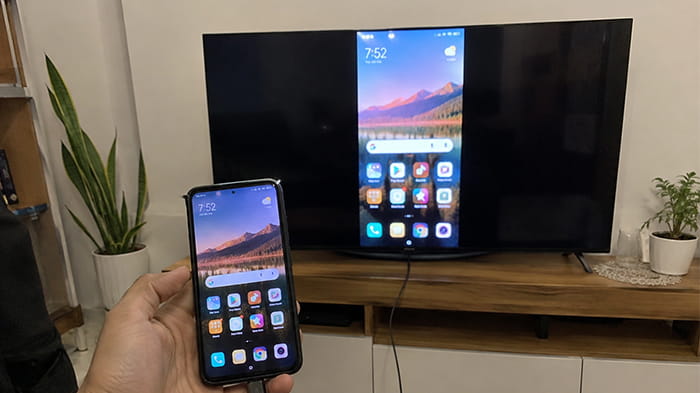
برای اتصال گوشی اندرویدی به تلویزیون، ابتدا باید بررسی کنید دستگاه از قابلیت خروجی تصویر پشتیبانی میکند یا خیر. برخی گوشیهای دارای USB-C از فناوری DisplayPort Alt Mode پشتیبانی میکنند و میتوانند تصویر را از طریق مبدل به تلویزیون انتقال دهند.
برای انجام این کار مراحل زیر را دنبال کنید:
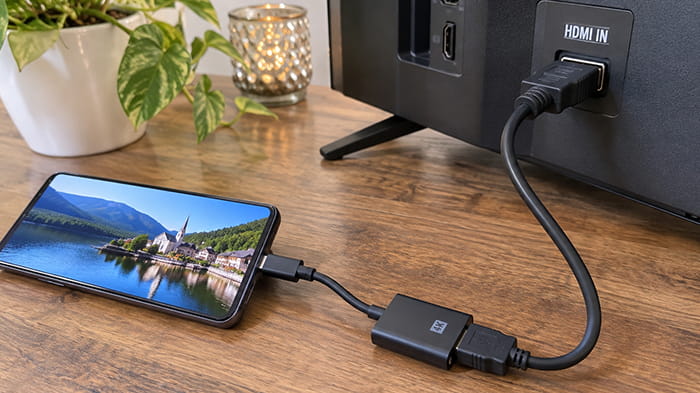
- یک مبدل USB-C به HDMI سازگار با گوشی تهیه کنید.
- کابل HDMI را به مبدل متصل کنید.
- سر دیگر کابل را به ورودی HDMI تلویزیون وصل کنید.
- مبدل را به درگاه USB-C گوشی متصل کنید.
- ورودی تلویزیون را روی همان پورت HDMI تنظیم کنید.
- پس از شناسایی اتصال، تصویر گوشی روی تلویزیون نمایش داده میشود.
در بعضی گوشیها اتصال بهصورت خودکار انجام میشود و در برخی دیگر باید حالت خروجی تصویر یا قابلیت مربوط به نمایشگر خارجی را فعال کنید.
نکته: همه گوشیهای اندرویدی دارای درگاه USB-C از خروجی تصویر پشتیبانی نمیکنند. پیش از خرید مبدل، مشخصات فنی گوشی را بررسی کنید.
اتصال آیفون به تلویزیون با کابل HDMI
برای اتصال آیفون به تلویزیون باید با توجه به نسل و نوع درگاه دستگاه، مبدل مناسب تهیه کنید.
در آیفونهای دارای درگاه Lightning میتوانید از مبدل Lightning Digital AV به HDMI استفاده کنید. در مدلهای دارای USB-C نیز باید از مبدل USB-C به HDMI سازگار با آیفون استفاده شود.
مراحل اتصال به شکل زیر است:
- مبدل مناسب مدل آیفون را تهیه کنید.
- کابل HDMI را به مبدل و تلویزیون متصل کنید.
- مبدل را به درگاه گوشی وصل کنید.
- ورودی تلویزیون را روی پورت HDMI مورد استفاده قرار دهید.
- پس از برقراری اتصال، محتوای گوشی روی تلویزیون نمایش داده میشود.
برای داشتن اتصال پایدار، بهتر است از مبدلهای معتبر و سازگار با مدل آیفون استفاده کنید.
چرا وقتی گوشی را به تلویزیون وصل میکنیم صدا ندارد؟
اگر پس از اتصال گوشی به تلویزیون تصویر نمایش داده میشود اما صدایی پخش نمیشود، ممکن است مشکل به مبدل، تنظیمات صدا یا نوع اتصال مربوط باشد. برای رفع این مشکل موارد زیر را بررسی کنید:
سازگاری مبدل با گوشی
ابتدا مطمئن شوید مبدل USB-C به HDMI یا Lightning به HDMI از انتقال صدا پشتیبانی میکند و با مدل گوشی شما سازگار است. استفاده از مبدل نامناسب ممکن است باعث اختلال در انتقال صدا یا تصویر شود.
تنظیم صدای تلویزیون
صدای تلویزیون را افزایش دهید و مطمئن شوید حالت بیصدا فعال نیست. همچنین در تنظیمات صوتی تلویزیون، خروجی صدا را روی بلندگوهای داخلی دستگاه قرار دهید.
بررسی خروجی صدای گوشی
اگر گوشی به هدفون یا اسپیکر بلوتوثی متصل باشد، ممکن است صدا از همان دستگاه پخش شود. بلوتوث را موقتاً خاموش کنید و دوباره صدا را بررسی کنید.
بررسی کابل و مبدل HDMI
کابل HDMI را جدا کرده و دوباره متصل کنید. در صورت امکان از یک کابل یا مبدل دیگر استفاده کنید تا مشخص شود مشکل از تجهیزات اتصال است یا گوشی و تلویزیون.
راهاندازی مجدد دستگاهها
گوشی و تلویزیون را یکبار خاموش و روشن کنید و مجدداً اتصال را برقرار کنید.
چرا گوشی به تلویزیون وصل میشود اما تصویر ندارد؟
گاهی پس از اتصال کابل و مبدل، تلویزیون گوشی را شناسایی نمیکند یا صفحه همچنان سیاه باقی میماند. این مشکل میتواند دلایل مختلفی داشته باشد:
- گوشی از خروجی تصویر HDMI پشتیبانی نمیکند.
- مبدل با مدل گوشی سازگار نیست.
- ورودی HDMI اشتباهی در تلویزیون انتخاب شده است.
- کابل HDMI یا مبدل آسیب دیده است.
- اتصال بهدرستی برقرار نشده یا مبدل به برق کمکی نیاز دارد.چ
برای رفع مشکل، ابتدا سازگاری گوشی و مبدل را بررسی کنید. سپس ورودی HDMI تلویزیون را تغییر دهید و در صورت امکان اتصال را با کابل یا مبدل دیگری امتحان کنید.
انتقال تصویر گوشی به تلویزیون بدون کابل
اگر نمیخواهید از کابل و مبدل استفاده کنید، میتوانید از روشهای بیسیم برای انتقال تصویر گوشی به تلویزیون کمک بگیرید. البته تلویزیون و گوشی باید از فناوری مورد نظر پشتیبانی کنند.
- Screen Mirroring: در گوشیهای اندرویدی سازگار، امکان نمایش صفحه گوشی روی تلویزیون از طریق قابلیت Screen Mirroring وجود دارد.
- Chromecast: با استفاده از دستگاه Chromecast یا تلویزیون دارای قابلیت Google Cast میتوانید محتوای سازگار را از گوشی روی تلویزیون پخش کنید.
- AirPlay: کاربران آیفون میتوانند از AirPlay برای انتقال تصویر به تلویزیونهای سازگار یا Apple TV استفاده کنند.
در روش بیسیم، کیفیت و پایداری اتصال به شبکه وایفای، فاصله دستگاهها و امکانات تلویزیون بستگی دارد.