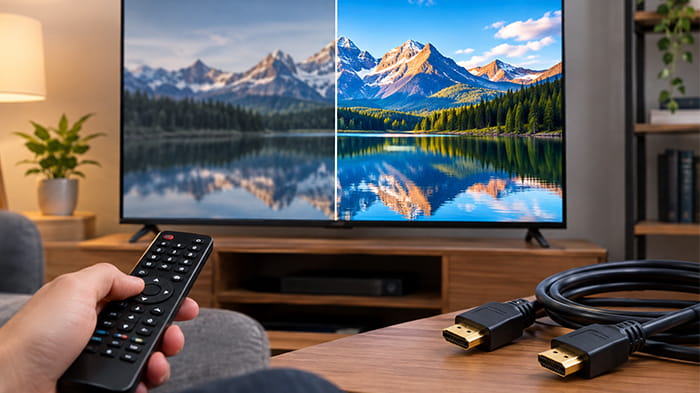



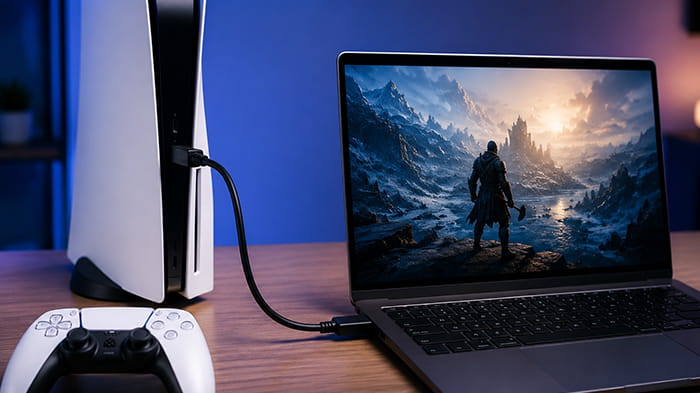
وصل کردن PS5 به لپ تاپ با HDMI در چند مرحله امکان پذیر است. کنسول PlayStation 5 از محبوبترین دستگاههای بازی نسل جدید است که برای نمایش تصویر معمولاً به تلویزیون یا مانیتور متصل میشود. اما گاهی کاربران به دلیل نداشتن نمایشگر جداگانه، این سؤال را مطرح میکنند که آیا میتوان PS5 را با کابل HDMI به لپ تاپ وصل کرد و از صفحه لپ تاپ برای بازی استفاده کرد؟
پیشنهاد میکنیم پیش از خرید کابل اچ دی ام آی مقاله را بررسی کنید.
در نگاه اول ممکن است اتصال کنسول به لپ تاپ با یک کابل HDMI ساده به نظر برسد، اما این روش همیشه امکانپذیر نیست. دلیل آن این است که بیشتر لپتاپها پورت HDMI خروجی (HDMI Output) دارند و برای ارسال تصویر به نمایشگرهای دیگر طراحی شدهاند، نه دریافت تصویر از دستگاههایی مانند PS5. برای اتصال صحیح پلی استیشن ۵ به لپ تاپ باید از روشهایی مانند قابلیت Remote Play یا کارت کپچر HDMI استفاده کرد.
در این مقاله نحوه اتصال PS5 به لپ تاپ با کابل HDMI، تجهیزات مورد نیاز، محدودیتهای این روش و بهترین راهکار برای استفاده از لپ تاپ به عنوان نمایشگر PS5 را بررسی میکنیم.
آنچه در ادامه میخوانیم:
- آیا اتصال PS5 به لپ تاپ با کابل HDMI امکانپذیر است؟
- چرا کابل HDMI معمولی PS5 را به لپ تاپ وصل نمیکند؟
- روشهای اتصال PS5 به لپ تاپ
- تجهیزات لازم برای اتصال PS5 به لپ تاپ با HDMI
- مشکلات رایج هنگام اتصال PS5 به لپ تاپ
- بهترین روش برای استفاده از لپ تاپ به عنوان نمایشگر PS5 چیست؟
- نحوه اتصال پلیاستیشن ۵ به کامپیوتر
آیا اتصال PS5 به لپ تاپ با کابل HDMI امکانپذیر است؟
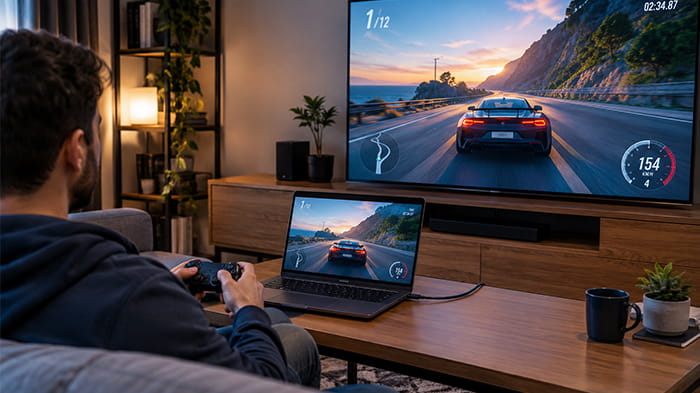
اصلیترین موضوعی که مطرح میشود این است که آیا به طور کلی اتصال کنسول بازی پلی استیشن به لپ تاپ با کابل HDMI امکانپذیر است یا خیر؟ بسیاری از کاربران تصور میکنند کافی است یک سر کابل HDMI را به PS5 و سر دیگر آن را به پورت لپ تاپ متصل کنند تا تصویر بازی نمایش داده شود. اما در بیشتر لپ تاپها این کار نتیجهای ندارد، زیرا پورت HDMI لپ تاپ معمولاً فقط برای خروجی تصویر طراحی شده است. در واقع برای دریافت تصویر از PS5، لپ تاپ باید HDMI Input داشته باشد که در مدلهای معمولی بسیار نادر است. بنابراین برای اتصال مستقیم PS5 به لپ تاپ باید ابتدا نوع پورت HDMI دستگاه خود را بررسی کنید.
چرا کابل HDMI معمولی PS5 را به لپ تاپ وصل نمیکند؟
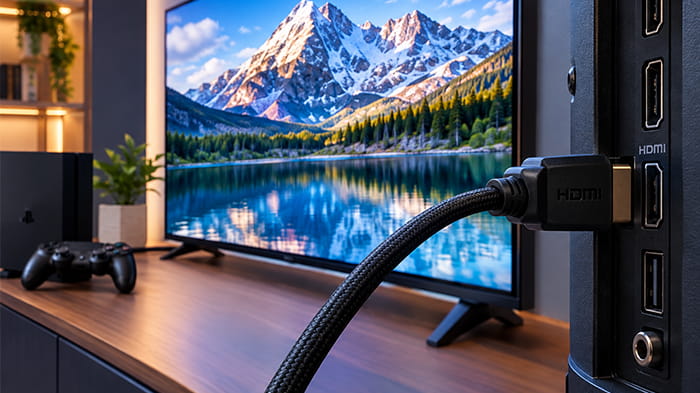
کابل HDMI وظیفه انتقال تصویر و صدا به صورت همزمان بین دستگاهها را برعهده دارد، اما عملکرد آن به نوع پورتهای دو طرف اتصال یعنی دو دستگاه نیز بستگی دارد. در اتصال PS5 به لپ تاپ پورت HDMI روی PS5 نقش خروجی تصویر را دارد. پورت HDMI اغلب لپتاپها نیز تنها خروجی تصویر است. اتصال دو خروجی HDMI باعث انتقال تصویر نمیشود. به همین دلیل، حتی اگر کابل HDMI سالم باشد، تصویر PS5 روی صفحه لپ تاپ نمایش داده نمیشود.
پس باید چه کرد؟ تا انتهای مقاله با ما همراه باشید.
روشهای اتصال PS5 به لپ تاپ
همان طور که پیشتر گفته شد، تنها با اتصال یک کابل hdmi به کنسول بازی و اتصال سر دیگر به لپ تاپ تصویر و صدا منتقل نمیشود. برای اتصال میتوان از چند روش مختلف استفاده کرد. در ادامه به بررسی روشهای ااتصال کنسول بازی به
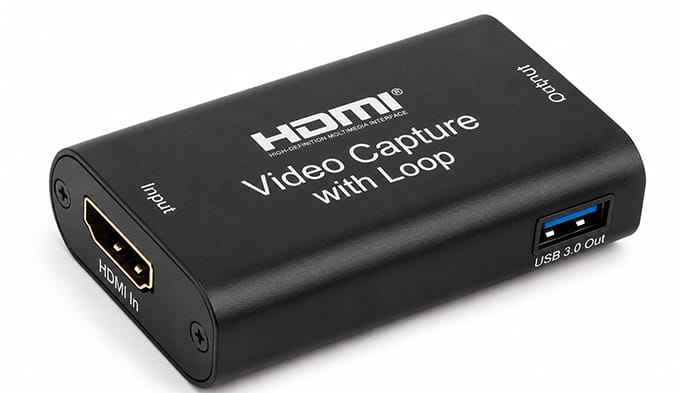
اتصال PS5 به لپ تاپ با کارت کپچر HDMI
یکی از بهترین روشها برای نمایش تصویر PS5 روی لپ تاپ استفاده از کارت کپچر است. در ادامه مراحل اتصال به کمک این روش بررسی شده است:
- کابل HDMI را به خروجی HDMI کنسول PS5 وصل کنید.
- سر دیگر کابل را به ورودی کارت کپچر HDMI متصل کنید.
- کارت کپچر را با کابل USB به لپ تاپ وصل کنید.
- نرمافزار مربوط به کارت کپچر را روی لپ تاپ باز کنید.
- تصویر PS5 روی صفحه لپ تاپ نمایش داده میشود.
مزیت این روش، کیفیت تصویر بالا و امکان ضبط یا استریم بازی است.
اتصال PS5 به لپ تاپ با قابلیت Remote Play
روش دیگر استفاده از قابلیت Remote Play پلی استیشن است. در این روش تصویر بازی از طریق شبکه اینترنت یا وایفای به لپ تاپ منتقل میشود. برای استفاده از این روش مراجل زیر را پیش بگیرید:
- ابتدا قابلیت Remote Play را در تنظیمات PS5 فعال کنید.
- نرمافزار PS Remote Play را روی لپ تاپ نصب کنید.
- حساب کاربری پلی استیشن خود را وارد کنید.
- کنسول PS5 را به لپ تاپ متصل کنید.
این روش نیاز به کابل HDMI ندارد، اما کیفیت آن به سرعت اینترنت و شبکه داخلی بستگی دارد.
آموزش اتصال PS5 به لپتاپ با Remote Play
- فعال کردن Remote Play در PS5: ابتدا کنسول خود را به آخرین نسخه سیستمعامل بهروزرسانی کنید. سپس وارد مسیر زیر شوید: Settings > System > Remote Play و در این بخش گزینه Enable Remote Play را فعال کنید.
- نصب Remote Play روی لپتاپ: نرمافزار PS Remote Play را از سایت رسمی پلیاستیشن دانلود و روی لپتاپ نصب کنید. وارد حساب کاربری پلیاستیشن خود شوید. گزینه PS5 را انتخاب کنید تا برنامه کنسول را شناسایی کند. در تنظیمات برنامه، کیفیت تصویر را متناسب با سرعت اینترنت و توانایی سیستم تنظیم کنید. برای تجربه روانتر بازی، معمولاً رزولوشن 1080p و نرخ فریم بالاتر گزینه مناسبی است.
- اتصال دسته PS5 به لپتاپ: برای بازی کردن میتوانید دسته DualSense را با کابل USB یا از طریق بلوتوث به لپتاپ متصل کنید. پس از انجام این مراحل، بازیهای PS5 روی صفحه لپتاپ نمایش داده میشوند و میتوانید بدون نیاز به تلویزیون از کنسول خود استفاده کنید.
اتصال PS5 به لپتاپ با VGA
استفاده از کابل VGA از دیگر روشهایی است که برای اتصال PS5 به نمایشگرها مطرح میشود، اما امروزه به دلیل حذف شدن پورت VGA از بسیاری از لپتاپها و سیستمهای جدید، کاربرد چندانی ندارد. از آنجایی که PS5 تنها دارای خروجی HDMI است، امکان اتصال مستقیم آن به پورت VGA وجود ندارد. برای این کار باید از یک تبدیل یا مبدل HDMI به VGA استفاده کنید تا سیگنال دیجیتال HDMI را به VGA تبدیل کند. مراحل اتصال PS5 به لپتاپ با VGA در ادامه ذکر شده است:
- تجهیزات مورد نیاز: مبدل HDMI به VGA باکیفیت و کابل HDMI برای اتصال PS5 به مبدل و کابل VGA (در صورت وجود ورودی VGA در لپتاپ)
- اتصال PS5 به مبدل: ابتدا کابل HDMI را به خروجی تصویر PS5 و سر دیگر آن را به ورودی HDMI مبدل متصل کنید.
- اتصال مبدل به لپتاپ: کابل VGA را به خروجی مبدل و ورودی VGA لپتاپ یا نمایشگر وصل کنید.
- تنظیمات تصویر: پس از اتصال، تنظیمات نمایشگر را بررسی کرده و ورودی VGA را انتخاب کنید تا تصویر PS5 نمایش داده شود.
با این حال، به دلیل محدودیت کیفیت تصویر VGA و نبود این پورت در بسیاری از دستگاههای جدید، استفاده از روشهایی مانند کارت کپچر HDMI یا Remote Play معمولاً گزینه مناسبتری برای اتصال PS5 به لپتاپ محسوب میشود.
تجهیزات لازم برای اتصال PS5 به لپ تاپ با HDMI
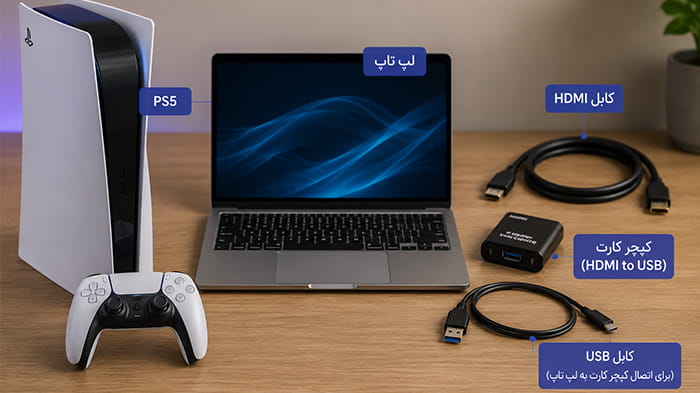
برای استفاده از روش HDMI معمولاً به تجهیزات زیر نیاز دارید:
- کابل HDMI باکیفیت
- کارت کپچر HDMI
- کابل USB مناسب
- لپ تاپ با مشخصات سختافزاری مناسب
- نرمافزار نمایش تصویر یا ضبط ویدیو
برای تجربه بهتر بازی، استفاده از کابل HDMI استاندارد با پشتیبانی از رزولوشن بالا و نرخ تازهسازی مناسب اهمیت زیادی دارد.
مشکلات رایج هنگام اتصال PS5 به لپ تاپ
- تصویر PS5 روی لپ تاپ نمایش داده نمیشود: دلایل احتمالی میتواند این باشد که HDMI لپ تاپ ورودی نیست، کابل HDMI مشکل دارد، کارت کپچر بهدرستی نصب نشده است، تنظیمات تصویر PS5 مناسب نیست.
- تأخیر تصویر هنگام بازی: در روش کارت کپچر ممکن است مقدار کمی تأخیر ایجاد شود. استفاده از کارت کپچر با کیفیت بالاتر میتواند این مشکل را کاهش دهد.
بهترین روش برای استفاده از لپ تاپ به عنوان نمایشگر PS5 چیست؟
اگر هدف تنها بازی کردن است، استفاده از قابلیت Remote Play گزینه سادهتری است. اما اگر قصد ضبط ویدیو، تولید محتوا یا استریم بازی دارید، کارت کپچر HDMI انتخاب حرفهایتری خواهد بود.
نحوه اتصال پلیاستیشن ۵ به کامپیوتر
در این بخش از مقاله وصل کردن PS5 به لپ تاپ با HDMI به بررسی روش اتصال به کامپیوتر میپردازیم.
اتصال پلیاستیشن ۵ به کامپیوتر میتواند راهی مناسب برای تجربه بازیهای این کنسول روی یک نمایشگر بزرگتر یا استفاده از امکاناتی مانند ضبط و استریم بازی باشد. با این حال، قبل از اتصال باید نوع پورتهای دستگاه را بررسی کنید؛ زیرا بیشتر کامپیوترها و لپتاپها دارای پورت HDMI خروجی هستند و امکان دریافت مستقیم تصویر از PS5 را ندارند. برای شروع، ابتدا بررسی کنید که سیستم شما دارای ورودی تصویر مناسب مانند HDMI Input باشد. اگر کامپیوتر شما چنین پورتی ندارد، میتوانید از تجهیزات جانبی مانند کارت کپچر HDMI استفاده کنید. تبدیلهایی مانند HDMI به DisplayPort یا USB-C در بیشتر مواقع فقط برای انتقال تصویر از کامپیوتر به نمایشگرهای دیگر کاربرد دارند و جایگزین ورودی HDMI محسوب نمیشوند.
پس از آمادهسازی تجهیزات مورد نیاز، یک سر کابل HDMI را به خروجی HDMI کنسول پلیاستیشن ۵ و سر دیگر آن را به ورودی کارت کپچر یا نمایشگر سازگار متصل کنید. سپس از محکم بودن اتصال کابلها اطمینان حاصل کنید تا مشکلاتی مانند قطع شدن تصویر یا افت کیفیت ایجاد نشود.
در مرحله بعد، وارد تنظیمات تصویر PS5 شوید و مواردی مانند رزولوشن، HDR و نرخ نوسازی تصویر را متناسب با قابلیتهای نمایشگر تنظیم کنید. در صورت استفاده از کارت کپچر نیز باید نرمافزار مربوط به آن را روی کامپیوتر اجرا کرده و منبع ورودی تصویر را انتخاب کنید.