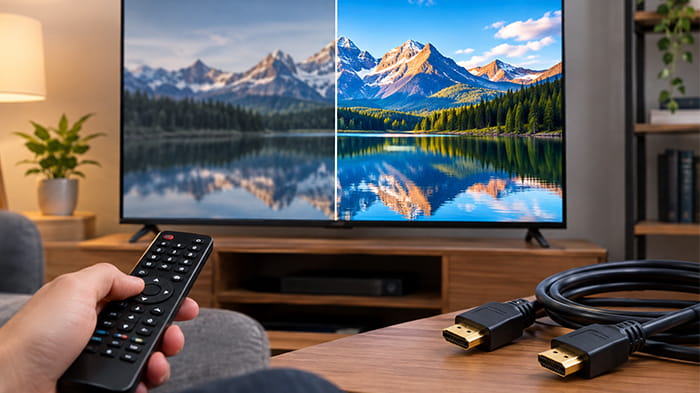
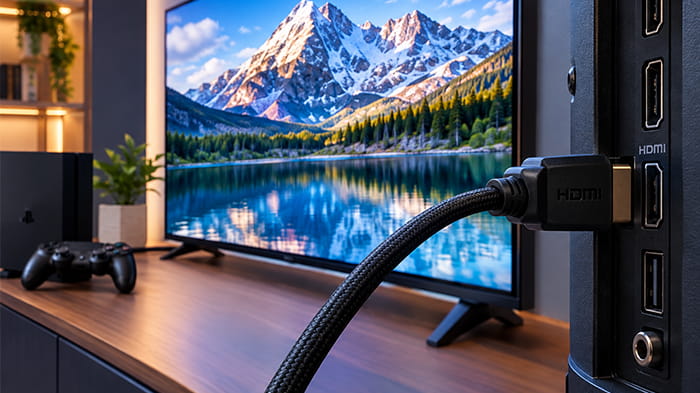



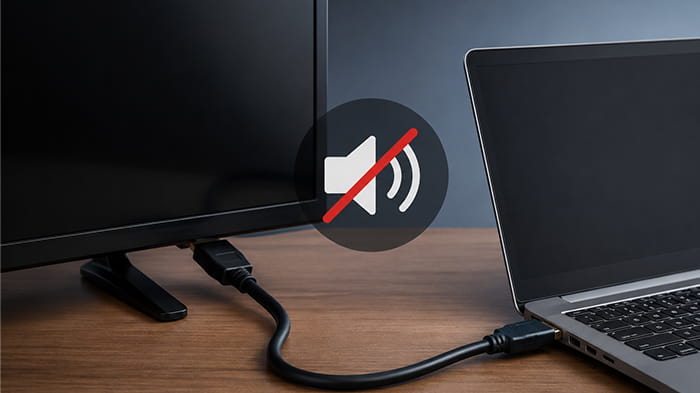
چرا کابل HDMI صدا ندارد؟ اگر تصویر از طریق کابل HDMI نمایش داده میشود اما صدا پخش نمیشود، معمولاً مشکل از خود کابل نیست. در بیشتر موارد، تنظیمات خروجی صدا در ویندوز، تلویزیون، مانیتور یا گیرنده صوتی، ناسازگاری نسخه HDMI، درایور کارت گرافیک یا خرابی کابل باعث بروز این مشکل میشود. با بررسی چند مرحله ساده میتوان علت قطع شدن صدای HDMI را شناسایی و برطرف کرد.
در این مقاله بررسی میکنیم که چرا کابل HDMI صدا ندارد، رایجترین دلایل پخش نشدن صدا از طریق HDMI چیست و چگونه میتوان این مشکل را در کامپیوتر، لپتاپ، تلویزیون و مانیتور برطرف کرد. همچنین به نکاتی مانند تنظیم خروجی صدای HDMI در ویندوز، بهروزرسانی درایورها، بررسی قابلیت انتقال صدا در دستگاهها و تشخیص خرابی کابل HDMI میپردازیم تا بتوانید بدون نیاز به تعویض تجهیزات، مشکل را رفع کنید.
برای خرید کابل HDMI بهترین کار مراجعه به سایت راندنو است.
با ما همراه باشید.
آنچه در ادامه میخوانیم:
- چرا کابل HDMI صدا ندارد
- بررسی تنظیمات خروجی صدا
- بررسی تنظیمات Playback Device
- کنترل سلامت کابل hdmi
- به روز رسانی درایور کارت گرافیک و کارت صدا
- ریست دستگاه مقصد
- تعویض پورت hdmi
- کنترل تنظیمات صدای تلویزیون
- بررسی سازگاری نسخه hdmi
- قابلیت انتقال صدا دستگاه مقصد
- استفاده از ابزار نقص یابی ویندوز
- حذف بدافزارها از روی سیستم
چرا کابل HDMI صدا ندارد
اگر کابل HDMI تصویر دارد اما صدا ندارد، معمولاً یکی از این موارد علت مشکل است:
- انتخاب نبودن HDMI بهعنوان خروجی صدا
- غیرفعال بودن دستگاه صوتی در ویندوز
- قدیمی بودن درایور کارت گرافیک یا کارت صدا
- خرابی کابل HDMI
- ناسازگاری نسخه HDMI یا عدم پشتیبانی تلویزیون و مانیتور از دریافت صدا از طریق HDMI
با بررسی این موارد، در اغلب مواقع مشکل بدون تعویض کابل برطرف میشود.
بررسی تنظیمات خروجی صدا
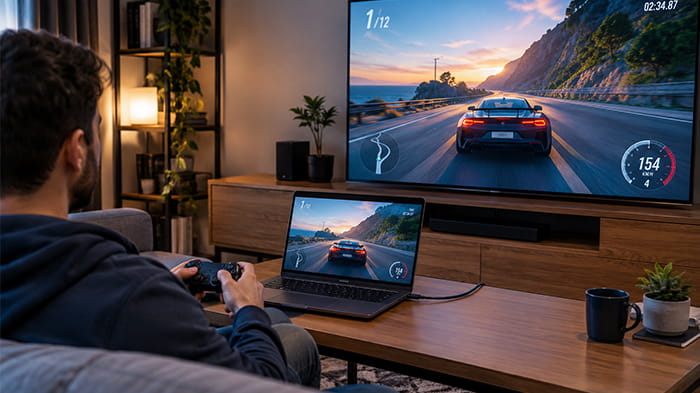
رایجترین دلیل پخش نشدن صدا با کابل HDMI، انتخاب نبودن خروجی صوتی صحیح است. زمانی که لپتاپ یا کامپیوتر را با کابل HDMI به تلویزیون یا مانیتور متصل میکنید، ویندوز همیشه به صورت خودکار خروجی صدا را تغییر نمیدهد. در نتیجه، صدا همچنان از بلندگوهای لپتاپ یا اسپیکرهای قبلی و حتی گاهی از هدفونها پخش میشود.
برای رفع این مشکل:
- روی آیکون صدا کلیک کنید.
- خروجی صدا (Output Device) را باز کنید.
- نام تلویزیون یا دستگاه HDMI را انتخاب کنید.
- مجدداً فایل صوتی یا ویدئو را پخش کنید.
نکته مهم: در ویندوز ۱۱ میتوانید از مسیر Settings > System > Sound نیز خروجی صدا را تغییر دهید.
بررسی تنظیمات Playback Device
رفع مشکل صدا کامپیوتر با کابل hdmi گاهی با بررسی تنظیمات سیستم صورت میگیرد. گاهی دستگاه HDMI در ویندوز شناسایی میشود اما به عنوان دستگاه پیشفرض (Default Device) انتخاب نشده است.
برای رفع این مشکل:
- Control Panel را باز کنید.
- وارد بخش Sound شوید.
- تب Playback را انتخاب کنید.
- روی HDMI یا نام تلویزیون راستکلیک کنید.
- گزینه Set as Default Device را بزنید.
در بسیاری از موارد، همین کار مشکل را برطرف میکند.
کنترل سلامت کابل hdmi
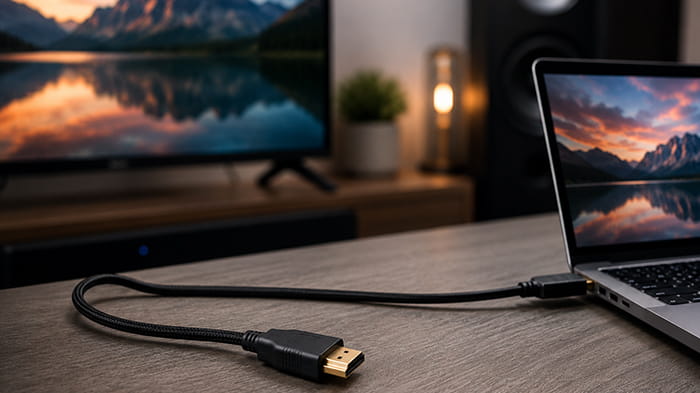
خرابی کابل میتواند باعث انتقال تصویر بدون صدا یا قطع و وصل شدن صدا شود. اگر کابل آسیب دیده باشد یا کیفیت ساخت پایینی داشته باشد، احتمال اختلال در انتقال دادههای صوتی وجود دارد.
برای اطمینان از سالم بودن کابل:
- کابل را به دستگاه دیگری متصل کنید.
- از یک کابل HDMI دیگر استفاده کنید.
- کانکتورهای دو سر کابل را از نظر شکستگی یا خم شدن بررسی کنید.
- روی روکش کابل نباید هیچ بریدگی وجود داشته باشد.
اگر با تعویض کابل مشکل برطرف شد، احتمالاً کابل قبلی معیوب بوده است.
به روز رسانی درایور کارت گرافیک و کارت صدا
در بسیاری از لپتاپها، انتقال صدا از طریق HDMI توسط درایور کارت گرافیک انجام میشود. اگر این درایور قدیمی یا خراب باشد، ممکن است تصویر منتقل شود اما صدایی وجود نداشته باشد.
برای رفع این مشکل:
- Device Manager را باز کنید.
- قسمت Display Adapter و Sound را بررسی کنید.
- درایورها را Update کنید.
- در صورت نیاز آخرین نسخه را از سایت سازنده دانلود نمایید.
ریست دستگاه مقصد
گاهی تلویزیون یا مانیتور هنگام اتصال HDMI، اطلاعات صوتی را به درستی تشخیص نمیدهد. گاهی مشکل صدای لپ تاپ با کابل hdmi بعد از ریست کردن برطرف خواهد شد.
برای رفع این مشکل:
- کابل HDMI را جدا کنید.
- تلویزیون را خاموش یا مجدد راه اندازی کنید.
- چند ثانیه صبر کنید.
- دوباره کابل را متصل کنید.
- دستگاه را روشن کنید.
این کار باعث میشود ارتباط HDMI دوباره برقرار شود.
تعویض پورت hdmi
تلویزیون، لپ تاپ و سیستمهای دیگر اغلب چند پورت خروجی hdmi دارند. ممکن است یکی از پورتها دچار اشکال شده باشد و بهتر است کابل را یک بار با پورت دیگری امتحان کنید و سپس ورودی صحیح را از روی تلویزیون یا دستگاه مقصد انتخاب کنید.
کنترل تنظیمات صدای تلویزیون
علت پخش نشدن صدا در تلویزیون با کابل hdmi ممکن است مشکل تنظیماتی باشد. در برخی تلویزیونها، ورودی HDMI روی حالت خاصی تنظیم شده یا خروجی صدا روی اسپیکر خارجی قرار گرفته است. ابتدا بیصدا (Mute) نبودن تلویزیون را بررسی کنید و سپس برای رفع مشکل مراحل زیر را انجام دهید:
- انتخاب صحیح منبع ورودی
- فعال بودن بلندگوهای داخلی
- تنظیم نبودن خروجی روی Optical یا Bluetooth
بررسی سازگاری نسخه hdmi
اگر چه نسخههای مختلف HDMI با یکدیگر سازگار هستند، اما در برخی تجهیزات قدیمی ممکن است هنگام اتصال دستگاههای جدید مشکلاتی در انتقال صدا یا حتی تصویر ایجاد شود. به همین دلیل از کابل استاندارد و باکیفیت استفاده کنید و در صورت قدیمی بودن تلویزیون، دفترچه راهنمای آن را بررسی کنید. همچنین در صورت وجود گزینه HDMI Audio در تنظیمات، آن را فعال کنید.
قابلیت انتقال صدا دستگاه مقصد
تمام مانیتورها یا تجهیزات مجهز به HDMI، بلندگو یا قابلیت دریافت صدا ندارند. بعضی از مانیتورها فقط تصویر را از طریق HDMI دریافت میکنند و برای پخش صدا باید اسپیکر جداگانه یا خروجی هدفون استفاده شود. به همین دلیل بهتر است قبل از عیبیابی، مشخصات فنی مانیتور یا تلویزیون را بررسی کنید.
استفاده از ابزار نقص یابی ویندوز
- در نوار پایین ویندوز، عبارت audio troubleshooter را سرچ کنید و از بین گزینهها برروی Find and fix problems with playing sound کلیک کنید.
- گزینه next را بزنید و برنامه شروع به بررسی سیستم و عیب یابی میکند.
- همین بخش در صورت پیدا کردن ایراد راه حلی ارائه میدهد.
حذف بدافزارها از روی سیستم
یکی از دلایل کمتر شناختهشده پخش نشدن صدا از طریق کابل HDMI، وجود بدافزار یا تداخل برخی نرمافزارهای نصبشده روی سیستم است. در این شرایط، ابتدا با استفاده از یک آنتیویروس معتبر یا ابزارهای Windows Security، سیستم و تمامی درایوهای خود را بهطور کامل اسکن کنید تا از نبود بدافزار یا فایلهای مخرب اطمینان حاصل شود. پس از آن، فهرست برنامههای نصبشده را از طریق Control Panel یا بخش Installed Apps در تنظیمات ویندوز بررسی کنید. اگر نرمافزار ناشناخته یا مشکوکی مشاهده کردید که خودتان آن را نصب نکردهاید، در صورت اطمینان آن را حذف کنید.
همچنین اگر تا چند روز قبل صدای HDMI بدون مشکل کار میکرده و این اختلال بهتازگی ایجاد شده است، به آخرین برنامه یا درایوری که روی سیستم نصب کردهاید توجه کنید. گاهی اوقات نصب یک نرمافزار جدید یا بهروزرسانی برخی درایورها باعث ایجاد تداخل در تنظیمات صوتی ویندوز میشود. در این شرایط، حذف برنامه یا بازگرداندن تغییرات اخیر میتواند مشکل پخش نشدن صدا را برطرف کند.