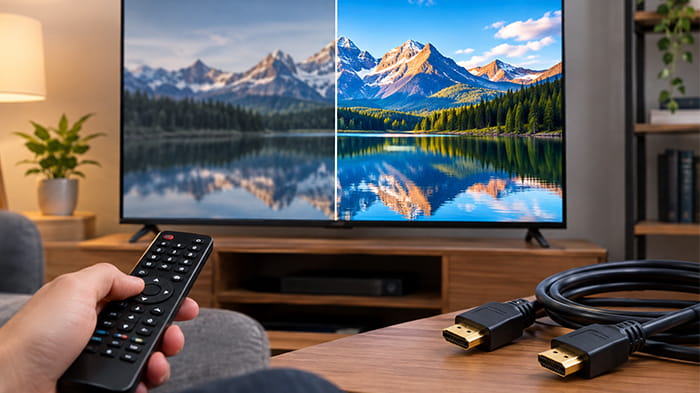
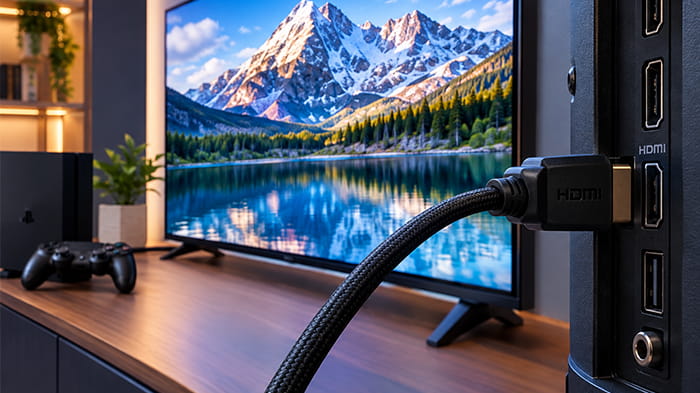
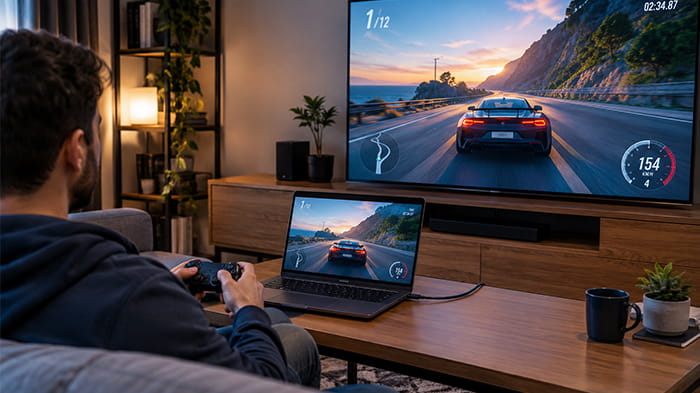



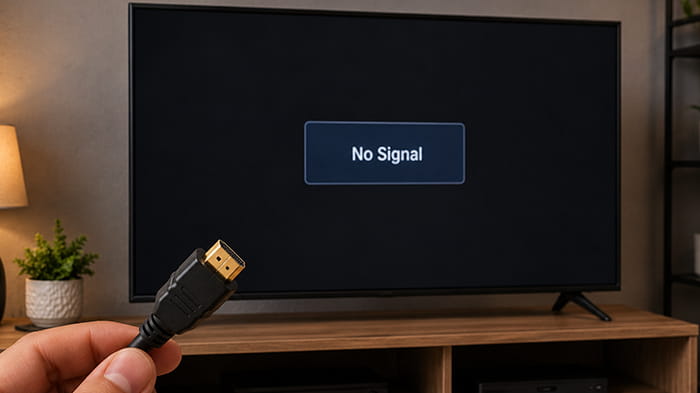
چرا کابل HDMI تصویر ندارد یکی از رایجترین مشکلات هنگام اتصال تلویزیون، مانیتور، لپتاپ، کنسول بازی یا گیرنده دیجیتال، تصویر نداشتن کابل HDMI است. گاهی تنها یک صفحه سیاه مشاهده میشود، گاهی پیام No Signal روی نمایشگر ظاهر میشود و در برخی مواقع نیز صدا وجود دارد اما تصویری نمایش داده نمیشود.
خوشبختانه در بسیاری از موارد، این مشکل به خرابی کابل مربوط نیست و با چند بررسی ساده قابل رفع است.
در این مقاله مهمترین دلایل تصویر نداشتن کابل HDMI را بررسی میکنیم و روشهای عیبیابی آن را به صورت مرحلهبهمرحله توضیح میدهیم.
برای خرید کابل HDMI برروی لینک کلیک کنید و با کارشناسان ما در ارتباط باشید.
آنچه در ادامه میخوانیم:
علت قطع بودن تصویر کابل hdmi
قطع شدن تصویر HDMI میتواند به دلایل مختلفی رخ دهد؛ از انتخاب اشتباه ورودی تلویزیون گرفته تا خرابی کابل، تنظیمات رزولوشن، مشکلات درایور کارت گرافیک یا حتی آسیب دیدن پورت HDMI.
در ادامه رایجترین دلایل این مشکل را بررسی میکنیم.
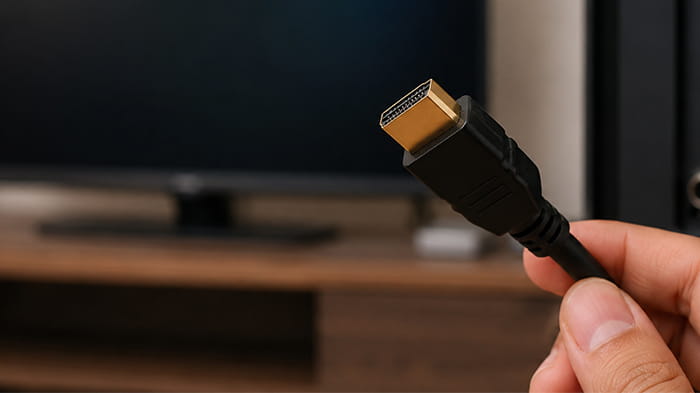
انتخاب ورودی اشتباه HDMI
یکی از سادهترین اما رایجترین دلایل، انتخاب نادرست ورودی تلویزیون است. امروزه بیشتر تلویزیونها دارای چندین ورودی HDMI هستند که معمولاً با نامهای HDMI 1 و HDMI 2 و HDMI 3 و… مشخص شدهاند. اگر کابل به HDMI 2 متصل شده اما تلویزیون روی HDMI 1 قرار داشته باشد، تصویری نمایش داده نخواهد شد.
راه حل:
- دکمه Source یا Input را روی ریموت فشار دهید.
- ورودی صحیح HDMI را انتخاب کنید.
- چند ثانیه منتظر بمانید.
در صورت انتخاب صحیح خروجی تصویر باید نمایش داده شود.
کابل hdmi خراب
کابل HDMI در اثر خم شدن زیاد، کشیدگی، ضربه یا استفاده طولانیمدت ممکن است آسیب ببیند. نشانههای خرابی کابل عبارتاند از:
- قطع و وصل شدن تصویر
- چشمک زدن تصویر
- نمایش صفحه سیاه
- نویز یا برفکی شدن تصویر
- از بین رفتن کامل تصویر
کابل را روی دستگاه دیگری امتحان کنید. اگر مشکل همچنان وجود داشت، احتمال خرابی کابل زیاد است و باید تعویض شود.
اتصال نادرست کابل به دستگاه
گاهی سوکت HDMI به طور کامل داخل پورت قرار نمیگیرد. حتی چند میلیمتر بیرون ماندن کانکتور میتواند باعث برقرار نشدن ارتباط شود. برای حل این مشکل ابتدا کابل را جدا کنید و سپس دوباره تا انتها وارد پورت کنید. از لق نبودن کانکتور یا شل نبودن اتصال مطمئن شوید.
خراب بودن پورت hdmi دستگاه
گاهی مشکل از خود کابل نیست و خود پورت آسیب دیده است. این اتفاق معمولاً در اثر فشار زیاد، ضربه، ورود گرد و غبار، شکستگی پایههای داخلی و اتصال مکرر کابل رخ میدهد. برای حل این موضوع اگر دستگاه چند ورودی HDMI دارد، کابل را به پورت دیگری متصل کنید.
عدم تطابق رزولوشن خروجی و نمایشگر
گاهی لپتاپ یا کامپیوتر تصویری با رزولوشنی ارسال میکند که تلویزیون از آن پشتیبانی نمیکند. در این حالت ممکن است صفحه کاملاً سیاه باشد.
برای حل این موضوع رزولوشن خروجی را روی مقادیر استاندارد مانند موارد زیر قرار دهید:
- ۱۹۲۰×۱۰۸۰ (Full HD)
- ۱۲۸۰×۷۲۰ (HD)
در صورت استفاده از تلویزیون 4K، رزولوشن را متناسب با قابلیت دستگاه تنظیم کنید.
مشکل در درایو کارت گرافیک
خرابی یا قدیمی بودن درایور کارت گرافیک یکی از دلایل رایج شناسایی نشدن HDMI در ویندوز است. برای حل این موضوع وارد Device Manager شوید و کارت گرافیک را بررسی کنید. سپس درایور را بهروزرسانی یا مجدداً نصب کنید.
عدم شناسایی hdmi
گاهی ویندوز نمایشگر دوم را تشخیص نمیدهد. برای حل موضوع کلیدهای Windows + P را فشار دهید و یکی از حالتهای زیر را انتخاب کنید:
- Duplicate
- Extend
- Second Screen Only
سپس از بخش Display Settings گزینه Detect را انتخاب کنید.
عدم تطابق طول کابل با کیفیت
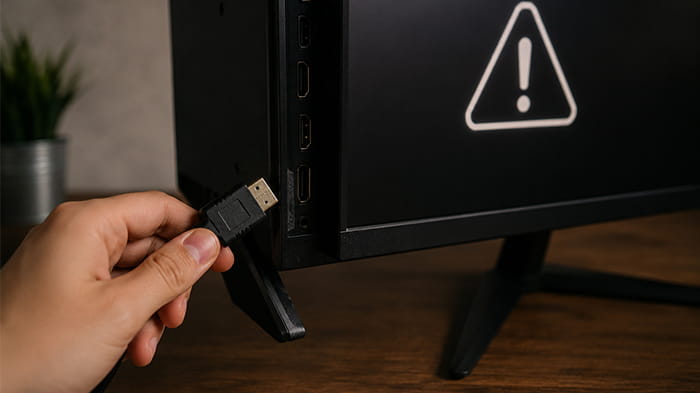
هرچه طول کابل بیشتر باشد، احتمال افت سیگنال افزایش پیدا میکند. این موضوع مخصوصاً در کابلهای بیکیفیت بیشتر دیده میشود. به عنوان مثال کابلهای ۱۰ تا ۱۵ متری معمولی، ممکن است تصویر را بهدرستی منتقل نکنند. در فواصل زیاد بهتر است از کابلهای HDMI اکتیو یا فیبر نوری استفاده شود.
عدم تطابق نسخه کابل با دستگاه
بیشتر نسخههای HDMI با یکدیگر سازگار هستند، اما استفاده از کابلهای قدیمی برای انتقال تصاویر 4K یا 8K ممکن است باعث بروز مشکل شود.
به عنوان نمونه کابل HDMI 1.4 مناسب برای رزولوشن 4K با 30Hz است.
HDMI 2.0 مناسب کیفیت 4K با 60Hz و HDMI 2.1 مناسب کیفیتهای 8K یا 4K با نرخ تازهسازی بالا است.
تنظیمات HDR و نرخ تازه سازی تصویر
چرا کابل HDMI تصویر ندارد؟ برخی تلویزیونها از HDR یا Refresh Rate بالا پشتیبانی نمیکنند. در این شرایط ممکن است تصویر نمایش داده نشود. به همین دلیل بهتر است HDR را غیرفعال کنید و نرخ تازهسازی را روی 60Hz قرار دهید.
باگ درون برنامه دستگاه
گاهی ارتباط HDMI در هنگام روشن بودن دستگاهها به درستی برقرار نمیشود. این موضوع مربوط به باگ داخلی دستگاه است. ابتدا هر دو دستگاه را خاموش کنید.
کابل HDMI را جدا کنید. دوباره متصل کنید. ابتدا تلویزیون و سپس دستگاه را روشن کنید.
مشکل در سخت افزار
اگر تمام مراحل بالا را انجام دادید اما همچنان تصویری مشاهده نمیکنید، احتمال وجود ایراد سختافزاری وجود دارد.
این مشکل ممکن است مربوط به موارد زیر باشد:
- خرابی برد HDMI
- خرابی کارت گرافیک
- آسیب مادربرد
- خرابی پردازنده تصویر تلویزیون
در این شرایط بهتر است دستگاه توسط تعمیرکار بررسی شود.
چه زمانی کابل hdmi را تعویض کنیم؟
در صورتی که موارد زیر را مشاهده کردید، بهتر است کابل جدید تهیه کنید:
- تصویر مرتب قطع و وصل میشود.
- تصویر نویز دارد.
- کانکتور لق شده است.
- کابل روی هیچ دستگاهی کار نمیکند.
- روکش کابل آسیب دیده یا له شده است.
جمع بندی
چرا کابل HDMI تصویر ندارد؟
تصویر نداشتن کابل HDMI همیشه به معنی خرابی کابل نیست. در بسیاری از موارد، انتخاب نادرست ورودی تلویزیون، تنظیمات رزولوشن، مشکلات نرمافزاری یا خرابی پورت باعث بروز این مشکل میشوند. با بررسی مرحلهبهمرحله مواردی مانند سلامت کابل، انتخاب صحیح ورودی، تنظیمات نمایشگر و وضعیت درایور کارت گرافیک، معمولاً میتوان مشکل را بدون نیاز به تعمیرات تخصصی برطرف کرد. اگر پس از انجام همه این مراحل همچنان تصویری دریافت نمیکنید، بهتر است کابل را روی دستگاه دیگری آزمایش کرده یا از یک کابل HDMI باکیفیت و متناسب با نیاز خود استفاده کنید.